

Steve Jobs 1955-2011
Steve Jobs passed away, but he and his spirit are continue to live on at everyone's Apple products.

Steve Jobs passed away, but he and his spirit are continue to live on at everyone's Apple products.
因為有重大的活動要帶出門,所以還是得買一顆電池用用,還有不然CPU都會被限制在 1GHz(有時候沒有)。本來決定要買比較便宜的副廠 A1185 電池,而且因為貴森森的蘋果品質和服務這樣,有點不太想用蘋果原廠電池。
這台 MacBook 的耗電量,依照AC電源接頭的設計 60W (當然電腦不會用到上限),而電池是 55Wh,5000mAh。所以如果CPU全速,整個電池是將近 1C 的方式在供電。如果可以讓放電的容量越小,電池循環次數和剩餘容量的壽命會大大增加。雖然最大 1C 是符合原廠設計,但是就是怕一些山寨電池用的電池芯不是很好,所以當然電壓和原始容量都跟原廠一樣,可是沒幾次下來,剩餘容量就會越來越少。這也就是為什麼不太想去買太便宜的副廠電池。搞不好裡面只有一半的容量,面表一樣印上原廠文字 55Wh,其實是用 1~2C 在放電,當然使用時間會較短,電池壽命也會更短。
後來運氣好在拍賣看到這顆原廠電池,而且剛開始賣不久,有人要脫手,價格也才一半,等於副廠的價格買原廠。衝著這種價格,於是就買了原廠蘋果電池 XD。


別人拆解的照片,Inside a MacBook Battery,原作似乎沒有膨脹問題,只是單純電池死掉。後來似乎他自己掛上尿袋鋰電組。


MacBook 與 MacBook Pro:移除電池並使用交流電轉換器操作時,Mac 會降低處理器的速度。怪怪,之前不會,電池拔掉還是拿來打 game,Windows 下的 RMClock 或是 CoolBook 上的速度都會跳動說。現在電池拔掉,怎麼跑都只有 1GHz。可是那是蘋果叫我拔掉的,因為蘋果硬凹成電池老化的安全提示設計之膨脹問題,所以不能繼續放上去用。
更新1: 開機進 bootcamp 也是會被限制在 1GHz 的速度。但是之前的確是有過,把電池拿掉後還是可以跑全速 2.16GHz(參考下圖,CPU clock 和 throttle 有到最高 2161MHz,在參考 Battery Info那邊,沒有電池所以為 null狀態)。星海二也用最低的解析度和畫質玩到破關。剛試了一下,把 Windows 開機後進到休眠,然後再開起來。RMClock 選擇 Performance on demand。然後跑了很耗CPU的Facebook餐廳遊戲,CPU馬上就飆上去了。看來是軟體限制,不是偵測電池控制CPU的硬體限制。Mac OS X 也有沒裝電池全速跑過說。不知道是哪邊設定改掉了。

在 Mac OS X 上的虛擬機器選擇,除了免費的 Virtual Box 外,商業的軟體最常聽到的就是 VMware,Mac 上也很普遍的就是 Parallels。目前這兩套都試用過之後,唯一剩下來保留會繼續考慮採用的就只有 VMware Fusion。而 Parallels Desktop 用起來其實體驗差異不大,但是有些小問題產生後,覺得他並不是一套穩定的產品,從 3.x 到現在的 4.0 都一樣。
我的需求只是要跑些簡單 windows 程式,不需要給 VM 太多記憶體,也不會跑 3D Game,所以基本上兩套對基本的要求都沒什麼差異。唯一有的問題,表列於此:
記憶體真的是有夠便宜,不過很可惜,舊款 MB chipset 只支援到 3GB,就算插上 2x2GB 也只能用到 3GB。簡單一點,在麥克見聞 Activity@Mactivity有這篇文章和規格對應表格,很清楚分變出哪代支援容量,不然大家都叫 MacBook、MacBook Pro、Mac Mini、iMac。不然直接買 2x2GB 比之前一條 1GB 的還便宜。所以那些拼命燒錢的 DRAM 廠不知道在賺什麼,大概也只能賺前面那波比較貴一點的時候。
好消息是直接上了 3GB 感覺順很多,之前只要常常 Virtual Machines 一開(記憶體也只給他 256MB),加上一些系統程式,常常就看 swap 已經快用到 1GB。理論上最差 VM 給他消耗 0.5GB,Firefox、Safari和一堆吃記憶體怪物各給 150MB,這樣要消耗光 2GB 空間時真的是不知道消失到哪去了。另外一個最大感覺就是,平常習慣使用 Safe Sleep,常常會在剛回復的時候,電腦和滑鼠都頓頓的。現在這些症狀完全消失了,唯一的缺點大概就是 disk space 少了 1GB,因為 sleepimage 這時候變成 3GB 了。至於 swap,我已經強迫設為開機就是 1GB,也固定就 1GB,因為實際上真的用太多,對效能沒有幫助,自動倍數成長對實際使用和 disk space 都沒有好處。而且真的就是 swap,叫做「虛擬記憶體」實在是太超過了。
第一次看到 Adeona 的資訊,是在 OpenFoundry 的電子報。詳細內容就請看電子報內容囉。當時覺得很有趣也很有用,就在 MacBook 上裝了。
在這裡特別下的標題是找回失竊電腦的資訊,而非找回失竊電腦。因為並無法幫助使用者馬上找回失竊電腦,而是提供和提高一些線索的機會。Adeona 會把使用者的資料,像是目前 IP, Wireless SSID, iSight 照下來的圖片,經過加密後存在 OpenDHT 的 server 上。目前這些 server 是由 PlanetLab 維護的 200~300 台 Linux 機器。
一旦裝了 Adeona 後,請記得把產生的 adeona-retrievecredentials.ost 備份下來,供以後必要時候用來作身份認證使用。否則直接放在安裝的 NoteBook 上,被幹走了當然連這檔案都沒辦法取得,要事後跟 OpenDHT 要回可能的資料是不可能的。同時設定的密碼也是要牢記,因為他沒有 central server 管理你的帳號密碼,因為根本也不回要你註冊帳號。所以有了 adeona-retrievecredentials.ost 沒有密碼,也是作白工。
當真的有需要取回有關資訊時候,同樣也要安裝 Adeona 程式,然後執行 /Applications/Adeona/adeona-retrieve.term。


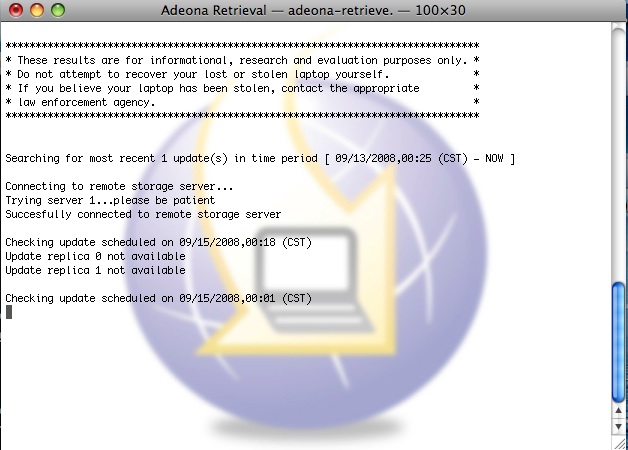

缺點的話,如果 iSight 鏡頭被刻意遮掩住,當然就無法取得照片資料。另外,電腦開機後,因為沒有密碼所以可能沒辦法進系統操作。雖然 Adeona 在開機就啟動,也有辦法在登入前就有能力回傳資料。但是大部分除非被接上網路而且是可以直接存取 Internet,否則要對方透過像是 Wireless AP 之類的,通常還是要使用者登入。當然因為對方不知道帳號密碼,所以不可能登入。電腦內當然也不可能有對方 AP 帳號,也不可能直接就連上 Internet。況且對方甚至就直接重灌 OS,當然本來在電腦內的 daemons 就不復存在。除非這種功能是類似內建在 Firmware 的軟體。
** 部份畫面圖片直接引用自 http://adeona.cs.washington.edu/osxretrieveguide.html


所以這邊要介紹一些技巧,嘗試盡可能在Mac OS X下降低MacBook/Pro的能源消耗,也可以讓電池使用時間增加。


MacBook 的電源接頭那邊,只要接上 AC Power,就會有高頻的滋滋聲。其他使用者也有類似問題,看板上的網友回答是,這是 MacBook 的"三高"之一。以前用過其他 IBM 的筆記型電腦也有類似的聲音。Anyway,聲音不是很大,但是在安靜的房間仔細聽起來也是蠻惱人的。不過後來發現,接上 iPod Touch 之後,聲音就沒有了。但是接上耗電量比較少的裝置,像是 USB Solid-state disk,Optical Mouse,還是一樣會有這個問題。所以就是要讓 USB 消耗大一點的電源,才能降低高頻聲。但是不可能一直開著 iPod touch 放在那邊。看來可以找些小玩意來裝,例如 USB 臭氧、負離子產生器,USB 風扇(夏天快到了),NoteBook散熱底座,...
 MacBook 13.3" 2.16Ghz vs iBook G4 12" 1.2Ghz
花了 34,900 元帶他回家, 但是 3/6 馬上又降價了, 改成 31,900 元。打去退差價 3000. ^+++^
繼去年8月初發生螢幕失效(應該是背光壞了)和硬碟損毀, 過了一年多一點點的時間, 螢幕畫面再次壞掉. 不過壞掉的原因應該和 LCD 以及前兩者原因不同, 因為 LCD 每個顆粒顯示還蠻正常的. 壞掉的原因是當螢幕啟動時, 畫面上會出現各種的顏色, 有點像是中國水墨畫加上印象派的畫面, 還會慢慢移動渲染; 等一段時間固定之後, 就不再有反應, 接著出現幾條細直紋. 因為是一直外接 LCD 來使用, 外接螢幕也蠻正常的, 所以到底確切是哪個時間點壞掉也很難推敲. 又因為外接螢幕很正常, iBook 整台操作也沒問題, 推敲應該是內部訊號線路方面出了問題.
傳言不久會推出沒有硬碟的 notebook,包含 apple macbook/pro。當然用 memory based storage 是有比磁性轉盤的儲存方式多不少好處,像是省電、安靜、體積、速度等等。不過這篇 Flash memory-based Apple Notebook rumor: PCM Rather Than NAND 有提到非 NAND 方式的 memory storage。PCM 就是 Phase Change Memory,看起來有不少項目是比 NAND type 更優。光是速度上,比 NAND 快 500x 的讀寫速度;又更可靠,可抹寫 1 億次。當然硬碟的致命缺陷大都是機械原因,像是壞軌、磁頭 crash、或是伺服馬達掛掉,裡面的資料就岌岌可危。而原本的 NAND/NOR flash type storage,則是會繼續比較在常用在 removal storage。


 發表文章
所有留言
發表文章
所有留言


