Archives

gravatar

VMware Fusion 2.0 與 Parallels Desktop 4.0 比較

在 Mac OS X 上的虛擬機器選擇,除了免費的 Virtual Box 外,商業的軟體最常聽到的就是 VMware,Mac 上也很普遍的就是 Parallels。目前這兩套都試用過之後,唯一剩下來保留會繼續考慮採用的就只有 VMware Fusion。而 Parallels Desktop 用起來其實體驗差異不大,但是有些小問題產生後,覺得他並不是一套穩定的產品,從 3.x 到現在的 4.0 都一樣。
我的需求只是要跑些簡單 windows 程式,不需要給 VM 太多記憶體,也不會跑 3D Game,所以基本上兩套對基本的要求都沒什麼差異。唯一有的問題,表列於此:

  1. Parallels Desktop 會佔用太多記憶體資源。除了 VM 和程式本身之外,系統記憶體會被吃到乾,連 swap 都快爆表,長期開著 VM 甚至用超過 1GB 導致 swap 長到 2GB(主記憶體本身已經是 3GB)。而 VMware 扣除 VM 和程式主體記憶體外,其他記憶體用量還 ok,就算長期開著,swap 也幾乎沒什麼用到。(假設 VM 配置 256MB 記憶體,含虛擬機器程式本身在 host 可能會有 3xx~4xx MB。其中 inactive 系統並無歸類到何種程式,但唯有關閉 Paralles 才有辦法釋放 inactive & swap,故算到他頭上)
  2. Parallels 消耗或倒置系統資源問題。這是已經重現過三四次的現象,如果一直開著 Parallels Desktop,不管放著,隱藏起來,縮小,或是用 Coherence 模式,連續開著使用過三四天後,可能會導致系統 Core Graphics 資源出現問題。因為 Firefox、Safari、Dock 會突然無預警 crash,而 call stack 就是 CG 的 API。甚至 Parallels 自己的 GUI 也會卡住或 crash,但是 VM 程式本身是分離的程式。所以有需要強迫把 Parallels 強制結束後,在開一次,而畫面當然還是虛擬機器還在執行的狀態,才能繼續使用。(VMware Fusion 完全沒這問題)
  3. Parallels Coherence 常有問題。在 Parallels 3.0 使用 Windows 內建休眠,重開機會 blue screen。4.0 好多了,可以正常休眠和開機,但是休眠後,Coherence 會失效;VMware Fusion 不會。為什麼要用休眠?因為反正 VM disk 空間都有了,不用再讓虛擬機器用軟體方式把記憶體內容存到 host disk,額外浪費那些空間。
雖然說 Parallels Desktop 用起來似乎有比較順的感覺,但是基於某些程式穩定的因素。VMware Fusion 的 Evaluation 反而覺得分數比較高。

gravatar

Third party MSN messenger clients 暫時爛掉了

因為 MS 的 server 不知道在調整什麼,一大早在公司就不能用 Pidgin 2.5.3 登入,用 MSN 7.5 倒是還可以。回家後用 Adium 1.3.2 也不能登入。主要是 libpurple 會停在 retrieve your MSN Address Book,然後就斷線 retry。目前 Adium 1.3.1 是可以上線的。

gravatar

iPhone SDK Articles

在 iPhone SDK Articles 有些不錯的簡單 Tutorials。Objective-C 本身語法已經不是重點,重點在於 Interface Builder 的用法,從以前在 Mac OS X 10.4 的 Xcode 用過的建立 attribute、action 到現在的版本都有些不小的差異。在 Table View Tutorial - Part I 還有 screen 動畫可以複習一下新的用法。新的 Interface Builder 視窗真多,已經多到 13" WXGA macbook 螢幕都快容納不下,還好 iPhone 模擬視窗只有那麼一丁點。但是還是外接更大的寬螢幕用起來才是王道。

gravatar

Speech Voice of Mac OS X Leopard

因為公司在介紹下年度英文學習, GlobalEnglish, 的線上課程,其中的電腦朗讀,讓我感受到 Mac OS X Leopard 發音是多麼的不賴。GlobalEnglish 的朗讀只限 IE toolbar 下使用,朗讀還需要等待,但發音已經比 Windows XP 內建好很多(不過本人很欣賞 Sam 唱歌)。但是他的版本還是很明顯還是覺得怪怪的,雖然有英國腔但是聽起來卻一點都不特殊,有印度腔的語音,是要大家練印度腔,然後聽印度人講話會比較熟悉?
以下是節錄自 Mac OS X 10.5 Leopard 的 Alex 發音。念的內容是節錄自 NY Times - Taiwan and China Restore Air Links片段。

仔細聽的話,還是可以聽得出些微是電腦合成的音效。但是大部分幾乎已經算非常不錯。尤其是 Leopard 系統安裝完,光是在 /System/Library/Speech/Voices/Alex.SpeechVoice/Contents/Resources/PCMWave 就有將近 670MB 的語音資料,當然不是作假的,哪套 OS 有這麼高的附加價值(還沒把擁有 New Oxford American Dictionary、Oxford American Writer's Thesaurus 的 Dictionary.app 算進來)。發音的句子間,短促的吸氣聲; 段落之間長吸氣聲都模擬出來,真是有給他逼真到。只要所有有支援 Universal Access 的程式(Firefox 不支援 XD),然後選取搭配熱鍵,馬上就把文章念出來。
測試念出 Discovery Channel 非常熱門的廣告歌詞。

原版... Stephen Hawking 的電腦發音竟然可以念出標準的 boom de yada,Alex 輸了。

gravatar

Firefox 輕鬆作 VISA 驗證

我在 Mac 用 Firefox,不要叫我開 ies4mac 或是 Parallels。買個東西還要換瀏覽器真是麻煩。某X國信託越做越回去了,以前的 Verified By Visa 對於 Firefox 用起來還蠻正常的。那個驗證的網頁 JavaScript,找個國中高中生會 HTML/JS 來作都比他強。因為裡面的 JS 用法錯誤一堆,也難怪 Firefox 根本不能用。就算打了驗證碼,按了送出,卻沒有回應,只有取消還能在 Firefox 用。因為 JavaScript 根本就亂寫。最後,找出了一招,只要把

javascript:void(document.getElementsByName('_service')[0].value='0303_OTPV');
這個連結,拖到 bookmark bar,然後在輸入驗證碼之前或之後(總之在送出之前),按一下這個書籤,就會把網頁內的 form 的隱藏 input 名稱為 _service 填為 "0303_OTPV"。然後直接在文字輸入框按下 Enter,就可以正確繼續驗證了。
要注意的是,這個 JS 只適用簡訊驗證的方式,上面的 0303_OTPV 就是這個服務。因為早已經改成這種驗證方式,所以不知道一般密碼方式識別字串為何。如果還是用密碼方式驗證的話,用這方式會錯喔,基本核對方式就錯了。如果有人知道一般驗證方法的 service 識別字串,再跟我 update 一下。
如何看呢,絕對不是駭客手法,妓者不要說是用網路破解。只要用 Firefox 在該網頁打開 DOM Inspector (沒有這個 Add-on 的要去裝才有),然後搜尋 Tag name 為 form,名稱為 form1,他的 attributes 裡面就有這種格式的字串囉。

gravatar

3GB DDR2 DRAM

記憶體真的是有夠便宜,不過很可惜,舊款 MB chipset 只支援到 3GB,就算插上 2x2GB 也只能用到 3GB。簡單一點,在麥克見聞 Activity@Mactivity有這篇文章和規格對應表格,很清楚分變出哪代支援容量,不然大家都叫 MacBook、MacBook Pro、Mac Mini、iMac。不然直接買 2x2GB 比之前一條 1GB 的還便宜。所以那些拼命燒錢的 DRAM 廠不知道在賺什麼,大概也只能賺前面那波比較貴一點的時候。
好消息是直接上了 3GB 感覺順很多,之前只要常常 Virtual Machines 一開(記憶體也只給他 256MB),加上一些系統程式,常常就看 swap 已經快用到 1GB。理論上最差 VM 給他消耗 0.5GB,Firefox、Safari和一堆吃記憶體怪物各給 150MB,這樣要消耗光 2GB 空間時真的是不知道消失到哪去了。另外一個最大感覺就是,平常習慣使用 Safe Sleep,常常會在剛回復的時候,電腦和滑鼠都頓頓的。現在這些症狀完全消失了,唯一的缺點大概就是 disk space 少了 1GB,因為 sleepimage 這時候變成 3GB 了。至於 swap,我已經強迫設為開機就是 1GB,也固定就 1GB,因為實際上真的用太多,對效能沒有幫助,自動倍數成長對實際使用和 disk space 都沒有好處。而且真的就是 swap,叫做「虛擬記憶體」實在是太超過了。

gravatar

想到繳稅

想到去年繳的一拖拉庫稅,竟然就是去養這群廢物。還好今年用大絕,扣掉一大堆之後,還有退稅。不過一想到這些錢拿去養某群廢物,真是很氣。

  1. 沒有搜索票就強行進入飯店個人房間
  2. 闖入警戒區抬走就抬走,但是很明顯的是針對國旗,一定要把國旗扯掉,拔掉,折掉
  3. 騎車在公路攜帶國旗,也會被攔,會被抬走
  4. 在自家放音樂,竟會被要求關掉並關門
  5. .... 不勝枚舉
看來帶青天白日滿地紅旗是違法,只得請帶方形國民黨徽,還有中共五星旗,然後合體,請把國民黨徽貼到五星旗左上角。(逃)

gravatar

CrossOver Chromium

CrossOver 把 Google Chrome 瀏覽器的開發版本 Chromeium,以及 wine 1.1.4 直接包裝成完整的執行檔 CrossOver Chromium。以下是執行畫面,背後的程式是 Firefox 3.1 beta。 下載後,拖拉到桌面或應用程式裡面,就可以馬上執行由 wine 模擬起 windows 環境執行 Chrome 瀏覽器的功能。不過這當然是非常非常嘗鮮的玩法,因為在 wine 裡面執行的 Chrome 會加上參數 --no-sandbox --in-process-plugins,最主要的 multile processes 優點就沒有啦。如此一來,醜醜的 windows 視窗外框,不是很漂亮的 X11 Font Rendering,只能跑 single process 的 multithread,優點大概只剩 V8 Engine 的速度。不過 Firefox 3.1 beta 是 TraceMonkey (記得把 about:config 的 javascript.options.jit.content 和 javascript.options.jit.chrome 打開才有效) 也差不到哪去; Safari 4.0 preview 是 WebKit 搭配 SquirrelFish,既然都是用 WebKit,就直接跑 Safari 就差不多了。

gravatar

神奇的 Windows Internet Connection Firewall

Microsoft 社的 Windows 時常有些驚人之舉。因為最近發現某台 IBM X31 上的 XP 竟然把 Wireless 介面的 DHCP UDP 封包全部 drop,結果就是切換到無線網路,Access Connection 會卡在等待 IP 配置。然後當然就是等很久時間,接著以失敗收場。一開始是懷疑無線訊號問題,或是 AP 的 DHCP server 問題,結果其他電腦都一切正常使用,唯獨 MS 社的 XP 無法使用。然後就把 ICF 的 log 打開,發現竟然把 UDP port 67, 68 全部 drop 掉,也難怪 XP 本身網路無法收到 DHCP 封包。這種怪現象還是第一次看到。知道對策之後,就把 UDP port 67, 68 加入到例外名單內。結果一樣失敗,無論如何一定會被 drop,這是哪們子的防火牆。總不能要用無線網路時候把防火牆關了,連結成功後,再把防火牆打開。最乾脆解法就是,直接關掉防火牆,然後抓免費的防火牆軟體取代內建的。

gravatar

用 Adeona 找回失竊電腦的資訊

第一次看到 Adeona 的資訊,是在 OpenFoundry 的電子報。詳細內容就請看電子報內容囉。當時覺得很有趣也很有用,就在 MacBook 上裝了。
在這裡特別下的標題是找回失竊電腦的資訊,而非找回失竊電腦。因為並無法幫助使用者馬上找回失竊電腦,而是提供和提高一些線索的機會。Adeona 會把使用者的資料,像是目前 IP, Wireless SSID, iSight 照下來的圖片,經過加密後存在 OpenDHT 的 server 上。目前這些 server 是由 PlanetLab 維護的 200~300 台 Linux 機器。
一旦裝了 Adeona 後,請記得把產生的 adeona-retrievecredentials.ost 備份下來,供以後必要時候用來作身份認證使用。否則直接放在安裝的 NoteBook 上,被幹走了當然連這檔案都沒辦法取得,要事後跟 OpenDHT 要回可能的資料是不可能的。同時設定的密碼也是要牢記,因為他沒有 central server 管理你的帳號密碼,因為根本也不回要你註冊帳號。所以有了 adeona-retrievecredentials.ost 沒有密碼,也是作白工。
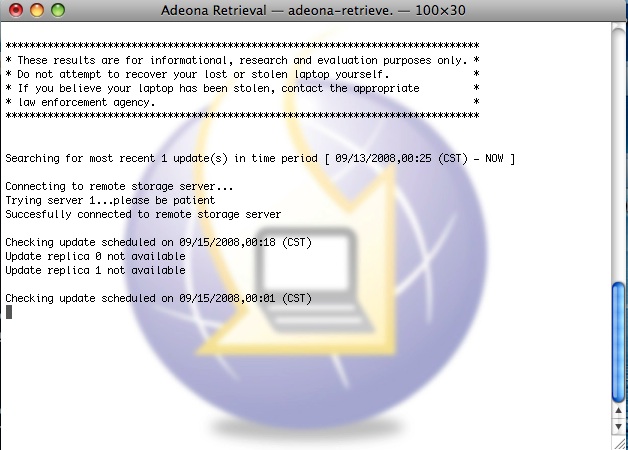
當真的有需要取回有關資訊時候,同樣也要安裝 Adeona 程式,然後執行 /Applications/Adeona/adeona-retrieve.term。這是個 Terminal 設定,他會執行 /usr/local/adeona/adeona-retrieve.exe。然後就是選擇之前的 adeona-retrievecredentials.ost接著會問你要取回哪個時間範圍,以及數量的選項。以及輸入正確密碼。都無誤後,會向 OpenDHT 取回相關資訊。如果當初有透過 iSight 擷取圖片,也會下載下來。基本上不一定下可以取回全部紀錄的時間所記載的資訊,像是可能電腦狀態相同,就沒有上傳; 或是網路問題等等。下載的圖片解析度為 160x120px,雖然小但是對於正面看著螢幕操作電腦的距離來說,已經是可以非常清楚辨識出面貌。另外還有 internal ip, external ip(如果是使用 NAT 或是 AP 的話), nearby routers(基本上就是類似 traceroute 的結果)。同樣,這些資訊並無法幫助使用者取回電腦,只是提供部份線索,以及提高尋回的機會。

缺點的話,如果 iSight 鏡頭被刻意遮掩住,當然就無法取得照片資料。另外,電腦開機後,因為沒有密碼所以可能沒辦法進系統操作。雖然 Adeona 在開機就啟動,也有辦法在登入前就有能力回傳資料。但是大部分除非被接上網路而且是可以直接存取 Internet,否則要對方透過像是 Wireless AP 之類的,通常還是要使用者登入。當然因為對方不知道帳號密碼,所以不可能登入。電腦內當然也不可能有對方 AP 帳號,也不可能直接就連上 Internet。況且對方甚至就直接重灌 OS,當然本來在電腦內的 daemons 就不復存在。除非這種功能是類似內建在 Firmware 的軟體。

** 部份畫面圖片直接引用自 http://adeona.cs.washington.edu/osxretrieveguide.html

gravatar

破解 iphone/ipod touch 2.1 韌體

iPhone-dev 的 PwnageTool 和 QuickPwn 都推出了針對 2.1 版的破解程式。但不要用在新推出的 iPod touch 上,部份是因為作者們本身都還沒有。

gravatar

新竹手足球公開賽

中華民國手足球協會於上月底,在新竹科學園區科技生活館舉辦的手足球公開賽。
檢視全部照片 @ Picasa Web Albums。相片著作權和所有權屬原作者所有。

gravatar

Google Chrome Browser

因為 google chrome 的 mac 版本尚未推出, 因此只能在 windows 上一探究竟和體驗. 但是某公司電腦作業系統不在支援範圍 (XP/Vista), 因此只得透過 Virtual Box 的 Windows XP 來體驗. 況且 CPU 不是 Vx 技術, 執行起來速度還可以接受, 但是實際上宣稱的 JavaScript 效率就無從實際體驗, 只能透過別人的benchmark來了解效能.
基本上用起來很不錯, 對於中文輸入支援也很好, 簡潔的畫面和 google 風真的很不錯. 另外在開發者選單裡面有工作管理員, 可以看到每個網頁的 tab 所佔用的資源和CPU loading 真的是很新鮮. 不過還沒遇到過網頁當掉, 然後直接把某個tab給殺掉的用法.
基本上還是看mac版推出後有什麼跟Safari/Firefox上的效能差異,畢竟Firefox雖然也是native程式,但是那堆message pump framework, XPCOM, 搞得Firefox又肥又大,GUI 效能上好像沒有Safari快.

gravatar

QuickPwn 1.0 for Mac 推出

QuickPwn for Mac 終於推出了,Windows 版的已經推出有一段時間了,在 Mac 上只能透過 PwnageTool 破解 iPod touch/iPhone。不過基本上 QuickPwn 並不是取代 PwnageTool 的用途,因為 QuickPwn 是用來快速 Pwn (擊敗、壓制?) 你的裝置,而 PwnageTool 是用來製作客製化的 firmware。使用 QuickPwn 1.0 for Mac,韌體版本必須是 2.0.2,並且只對 2.0.2 版本有效。所以需要先透過 iTunes 更新到 2.0.2 之後再使用 QuickPwn。官方的 torrent 下載。

gravatar

SafariPowerToy 0.2.5 for Leopard (Intel)

SafariPowerToy 又改版了, 這次主要直接增加詞彙的轉換而不全只是每個中文字的字形的轉換. 因為會變成類似正面表列法, 有支援的詞, 或是可以一對一轉的個別字才會轉換, 所以有可能會有些漏網之魚的簡體字詞彙中有個別的字形沒有轉換, 但是數量應該很少, 至少瀏覽頁面已經大幅的呈現正體/簡體以符合使用者閱讀習慣. 新一版是 0.2.5, 一樣是 intel leopard build.

gravatar

自訂Safari的Serif/Sans-serif字型

在 Safari 的設定裡面,只能自訂 Standard Font 和 Fixed-width Font。其他各家的瀏覽器通常可以設定 Serif 和 Sans-serif 的字體。而 Safari 似乎一定都是用 Times 字體當 Serif。如果要自行設定的話,目前 GUI 上找不到任何地方可以改。但是透過修改設定檔的方式,其實是可以自訂這些字體。 首先開啟 ~/Library/Preferences/com.apple.Safari.plist 這個檔案,如果是文字檔格式就可以用任何文字編輯器編輯。或是使用 Property List Editor 編輯。然後新增這些 key value 組合。WebKitSansSerifFont 代表的是 Sans-Serif 字體;WebKitSerifFont 代表的則是 Serif 字體。 然後結束 Safari 之後,重新開啟,就會有自行設定的字體。

gravatar

PwnageTool 2.0.3

PwnageTool 2.0.3 推出了,直接下載連結,驗證碼 91e670e0c623cd43f5e8cfbfaae6c23d98d8f31b。這一版支援 iPhone OS 2.0.2 5C1。內建包含 Installer.app beta 6。不過依照 Apple 更新韌體的速度,大概沒過多久又會有 2.0.3,甚至九月到了,有傳聞中的新的 iPod touch 搭載 firmware 2.1。 另外也有更新 Windows 用的 QuickPwn 最新的 beta。

gravatar

Safari 4 Developer Preview (40A12)

最新的 Safari 4 預覽版本 40A12 已經在 8/22 釋出,不過只能透過 ADC member site 下載,並且只有英文版本。最新的內容包含有

  • 可以在 Advance Preferences pane 裡面直接勾選要出現 Develop 選單。
  • 重新設計過的 Web Inspector
  • 整合 JavaScript Debugger,含有
    1. JavaScript Profiler
    2. Console API
  • 新的 WebKit 版本支援
    1. Gradients in CSS
    2. Masks in CSS
    3. Canvas in CSS
    4. Reflections in CSS
  • 對於 HTML 5 的支援
    1. Accessible Rich Internet Applications
    2. Cross-site XMLHttpRequest
    3. HTML 5 Cross-document Messaging
    4. HTML 5 Offline Applications
    5. HTML 5 Local & Session Storage
    6. Standalone Web Applications
    7. HTML 5 Canvas
    8. HTML 5 Media Elements
    9. Transforms in CSS
    10. Transitions in CSS
    11. Web Fonts in CSS
先前釋出最新一版的 SafariPowerToy 0.2.2,不需要更新已經可支援 Safari 4 40A12 版的繁簡字型轉換。

gravatar

SafariPowerToy 0.2.2 for Leopard (Intel)

Download link
僅支援 Mac OS X 10.5 Leopard Intel 機器. 測試過 Safari 3.1 & 4.0 preview. 內含 Package Installer.
開發網頁在此. 因為程式基本是跟機器和軟體平台的 ABI, Application Binary Interface 有關, 在 Intel x86 機器無法測試 PowerPC 平台相容性問題. 因此無法提供 Universal Binary.

gravatar

PwnageTool 2.0.2

PwnageTool 2.0.2 版推出了,直接下載連結在 http://xs1.iphwn.org/appcast/release/PwnageTool_2.0.2.tbz。這個版本包含了 Installer 4 beta。預設模式就會安裝 Installer,但是在 Pwnage 裡面的 package management interface 還沒將這個選項打開,因此會回報說 Installer 還沒有支援。但是事實上已經有預設將 Installer 加入。最新版的 Cydia 也預設加入。
新下載點 Mirror list

  1. ZippyShare
  2. RapidShare
SHA1 sum 是
c68fc1981679497d9d5b76135aaf06775b19d612
。下載後可以打開終端機是視窗打
openssl sha1 PwnageTool_2.0.2.tbz
執行結果為 SHA1(PwnageTool_2.0.2.tbz)= c68fc1981679497d9d5b76135aaf06775b19d612 繼續重複的工作,下載新的 2.0.1 firmware。製作 iPod1,1_2.0.1_5B108_Custom_Restore.ipsw (iPhone,1_2.0.1_5B108_Custom_Restore.ipsw),然後 restore ipod touch。iPod touch 被我 restore 的次數應該已經超過裡面音樂全部翻新的次數。